原文来源:3X-UI Panel Setup Guide: Every Protocol Explained Step by Step
准备工作
- 一台运行 Ubuntu 或 Debian 的全新 VPS
- 一个已注册的域名(CDN 章节需要)
- 基本的 SSH 和 Linux 终端操作知识
本指南将逐一讲解 3X-UI 面板支持的全部协议——从基础的 VLESS 到进阶的 CDN 路由配置。每个章节独立成篇:按需选择你需要的协议,跳过不需要的部分。
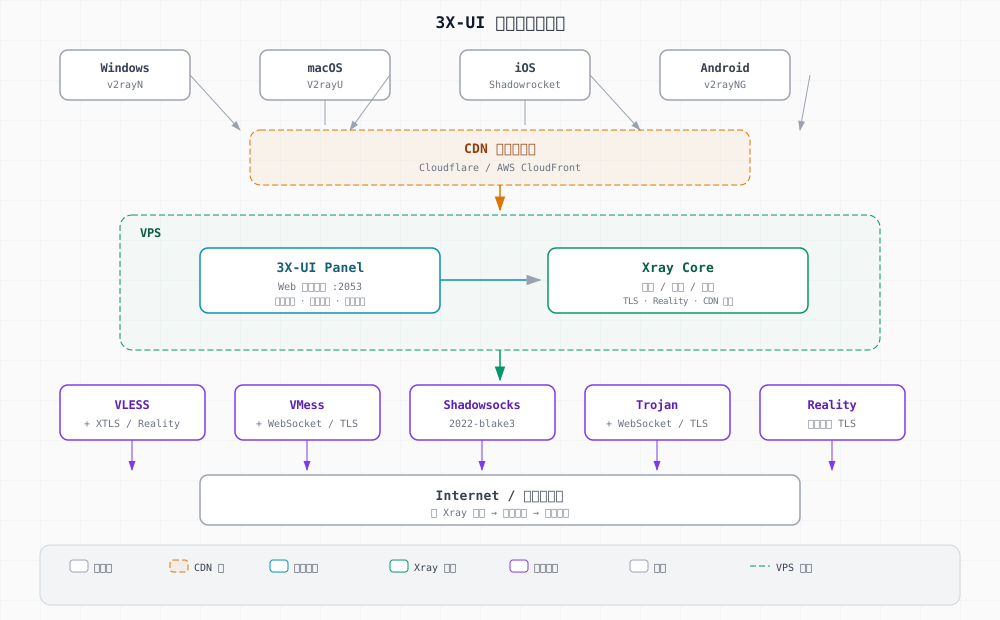
目录
- 准备工作与安装
- VLESS + WebSocket(端口 443)
- VMess + TCP 高端口
- Shadowsocks(端口 8388)
- VLESS + Reality + XTLS-Vision(端口 8443)
- Trojan + TCP 高端口
- VLESS + WebSocket + CDN(Cloudflare & AWS)
- 订阅服务
- 日志轮转
- 快速参考与测试顺序
准备工作与安装
在配置任何协议之前,先将 3X-UI 面板安装到你的 VPS 上。
安装 3X-UI
bash <(curl -Ls https://raw.githubusercontent.com/mhsanaei/3x-ui/master/install.sh)安装完成后:
- 面板地址:
http://你的服务器IP:2053 - 默认登录:
admin/admin
首次登录后请立即修改密码。
1. VLESS + WebSocket(端口 443)
这是最基础的配置。WebSocket 传输方式使其后续可以兼容 CDN 路由。
面板设置
进入 入站列表 → 添加入站,进行如下配置:
| 字段 | 值 |
|---|---|
| 备注 | VLESS-WS |
| 协议 | vless |
| 端口 | 443 |
客户端: Email=user1,UUID=自动生成,Flow=留空。传输: 网络=ws,路径=/。安全性: 无,嗅探=开启。
为什么选择: 配置简单直接,WebSocket 为后续 CDN 接入提供兼容性。
2. VMess + TCP 高端口
面板设置
| 字段 | 值 |
|---|---|
| 备注 | VMess-TCP |
| 协议 | vmess |
| 端口 | 10410-10417 |
客户端: Email=user1-vmess,UUID=同上,AlterID=0。传输: 网络=tcp,Header=none。安全性: 无,嗅探=开启。
为什么选择: 高端口受到的 DPI(深度包检测)审查更少。VMess 内置加密机制。
3. Shadowsocks(端口 8388)
面板设置
| 字段 | 值 |
|---|---|
| 备注 | Shadowsocks |
| 协议 | shadowsocks |
| 端口 | 8388 |
| 加密方式 | 2022-blake3-aes-128-gcm |
Shadowsocks 2022 重要说明
2022-blake3 加密方式需要一个 Base64 编码的 16 字节密钥:
openssl rand -base64 16将生成的密钥填入密码字段即可。
4. VLESS + Reality + XTLS-Vision(端口 8443)
Reality 是目前最先进的隐匿协议。
第一步:生成 x25519 密钥对
/usr/local/x-ui/bin/xray-linux-amd64 x25519记下输出的 Private key 和 Public key。
第二步:生成 Short ID
openssl rand -hex 8第三步:在面板中添加入站
| 字段 | 值 |
|---|---|
| 协议 | vless |
| 端口 | 8443 |
| Flow | xtls-rprx-vision |
| 安全性 | reality |
| 目标地址 | yahoo.com:443 |
| SNI | yahoo.com, www.yahoo.com |
| 指纹 | chrome |
填入第一步和第二步生成的公钥和 Short ID。
为什么选择: Reality 使你的 TLS 流量与访问 yahoo.com 的真实连接无法区分,伪装效果极佳。
连接链接格式:
vless://UUID@IP:8443?type=tcp&security=reality&pbk=公钥&fp=chrome&sni=yahoo.com&sid=ShortID&spx=/&flow=xtls-rprx-vision&encryption=none#名称5. Trojan + TCP 高端口(无 TLS)
面板设置
| 字段 | 值 |
|---|---|
| 协议 | trojan |
| 端口 | 10420-10427 |
| 安全性 | 无 |
为什么选择: 当 VLESS/VMess 被封锁时,Trojan 可作为备用方案。
6. VLESS + WebSocket + CDN
最具抗封锁能力的配置。流量通过 CDN 中转——审查方只能看到 CDN 的 IP,你的服务器真实 IP 始终隐藏。
6-A:Cloudflare 配置
- 将域名添加到 Cloudflare
- 创建 DNS A 记录,开启橙色云朵(代理模式)
- 设置 SSL 模式(HTTP 端口选 Flexible,HTTPS 端口选 Full)
- 关闭安全级别(Security Level 设为 Essentially Off)
- 确保 WebSocket 功能已启用(Network 设置中)
6-B:AWS CloudFront 配置
- 创建 CloudFront 分配(Distribution)
- 源站(Origin)填写你的服务器 IP
- 仅使用 HTTP 协议,端口 443
- 关闭缓存(Cache Policy 选 CachingDisabled)
- 请求策略(Request Policy)选 AllViewer
6-C:CDN 对应的 X-UI 入站设置
HTTP 端口(2082、8880): VLESS-WS,安全性=无,Host 头=你的 CDN 域名。
HTTPS 端口(2083、2087): VLESS-WS,安全性=TLS,需填入证书和密钥文件路径。
6-D:CDN 常见问题排查
- 525 SSL 错误 → SSL 模式不匹配,检查 Cloudflare 的 SSL 设置
- 403 Forbidden → WAF 防火墙拦截,检查安全规则
- 连接超时 → 依次检查:端口是否开放、WebSocket 是否启用、橙色云朵是否开启、Host 头是否正确
7. 订阅服务
安装 Nginx 作为订阅服务器:
apt install nginx -y创建 /etc/nginx/sites-available/subscription 配置文件,在 8080 端口上分别提供原始格式和 Base64 编码格式的订阅链接。
8. 日志轮转
防止日志文件占满磁盘空间:
sed -i 's/#SystemMaxUse=.*/SystemMaxUse=100M/' /etc/systemd/journald.conf
systemctl restart systemd-journald
journalctl --vacuum-size=100M
9. 快速参考 — 全部端口一览
| 端口 | 协议 | 用途 |
|---|---|---|
| 443 | VLESS-WS | 基础 WebSocket |
| 8388 | Shadowsocks | SS 2022-blake3 |
| 8443 | VLESS-Reality | 隐匿 TLS |
| 10410-10417 | VMess-TCP | 高端口 VMess |
| 10420-10427 | Trojan-TCP | 高端口 Trojan |
| 2082、8880 | VLESS-WS-CDN | Cloudflare HTTP |
| 2083、2087 | VLESS-WS-CDN-TLS | Cloudflare HTTPS |
| 2053 | 3X-UI 面板 | 管理后台 |
| 8080 | Nginx | 订阅服务 |
10. 推荐测试顺序
- CDN 配置(2082/8880 或 2083/2087)—— 最稳定可靠
- Reality(8443)—— 伪装成真实 TLS 流量,隐匿性最强
- Trojan/VMess 高端口 —— DPI 审查较少
- Shadowsocks(8388)—— 良好的备用方案
- VLESS-WS 443 端口 —— 可能被针对性过滤,放在最后测试