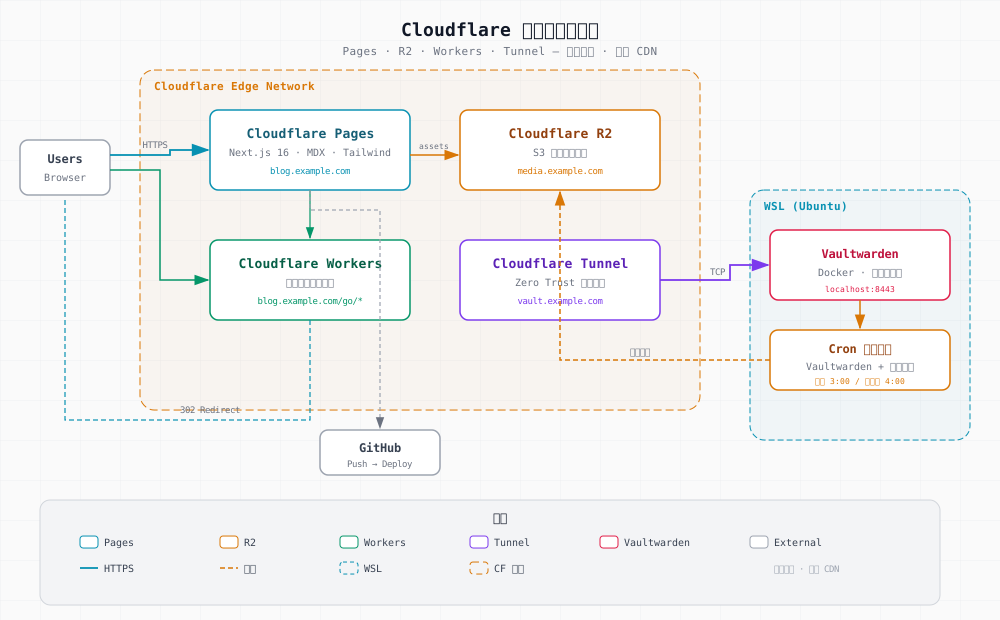
Cloudflare 的免费套餐一直被戏称为「互联网慈善家」。Pages 托管、R2 对象存储、Workers 边缘函数、Tunnel 内网穿透——每一项单独拿出来都够良心,合在一起更是个人开发者的瑞士军刀。
本文记录在 WSL (Ubuntu 24.04) 中用 Hermes Agent 一键配置全套 Cloudflare 服务的过程,涵盖:
- Pages — 托管 Next.js 博客,Git 自动部署
- R2 — 对象存储,自定义域名,无流量费
- Workers — 短链跳转服务,每天 10 万次免费
- Tunnel — 内网穿透,搭配 Vaultwarden 自建密码管理器
- 备份 — Vaultwarden + WSL 配置自动备份到 R2
1. Pages — 博客托管
我的博客是基于 Next.js 16 + MDX + Tailwind CSS 的静态站点,之前部署在 Vercel 上。迁移到 Cloudflare Pages 的过程出奇顺利:
# 用 wrangler 登录
wrangler login  # 或设置 CLOUDFLARE_API_TOKEN

# 在 Pages 中创建项目,关联 GitHub 仓库
wrangler pages project create blog
Pages 自动检测到 Next.js 框架,构建命令和输出目录都预填好了。推送代码到 GitHub,Pages 自动触发部署。自定义域名 blog.example.com 添加后,SSL 证书几分钟内生效。
相比 Vercel,Cloudflare Pages 的免费额度更慷慨:每月 500 次构建,无限带宽,全球 CDN 加速。
2. R2 — 对象存储
R2 是 Cloudflare 的 S3 兼容对象存储,最吸引人的是 没有流量费——这在各家云厂商里几乎是独一份。免费套餐 10GB 存储,对个人博客来说绰绰有余。
# 创建 bucket
wrangler r2 bucket create blog-assets

# 绑定自定义域名
wrangler r2 bucket domain add blog-assets \
  --domain media.example.com \
  --zone-id <your-zone-id>
现在博客图片可以通过 https://media.example.com/xxx.png 直接访问,享受全球 CDN 加速。上传文件也很简单:
wrangler r2 object put blog-assets/路径/文件名 --file 本地文件 --remote注意: 上传必须加 --remote 参数,否则默认写入本地缓存。
3. Workers — 短链服务
Workers 是边缘函数,每天 10 万次免费请求。我用它实现了一个轻量的短链跳转服务:
export default {
  async fetch(request) {
    const url = new URL(request.url);

    // 短链跳转
    if (url.pathname.startsWith('/go/')) {
      const links = {
        github: 'https://github.com/your-username',
        blog: 'https://blog.example.com',
        rss: 'https://blog.example.com/feed.xml',
      };
      const target = links[url.pathname.replace('/go/', '')];
      if (target) return Response.redirect(target, 302);
      return new Response('Not found', { status: 404 });
    }

    return Response.redirect('https://blog.example.com', 302);
  },
};部署后,blog.example.com/go/github 自动跳转到我的 GitHub 主页。Worker 路由和 Pages 路由互不冲突——/go/* 走 Worker,其他路径继续由 Pages 处理。
cd workers/blog-api && wrangler deploy4. Tunnel — 内网穿透 + Vaultwarden
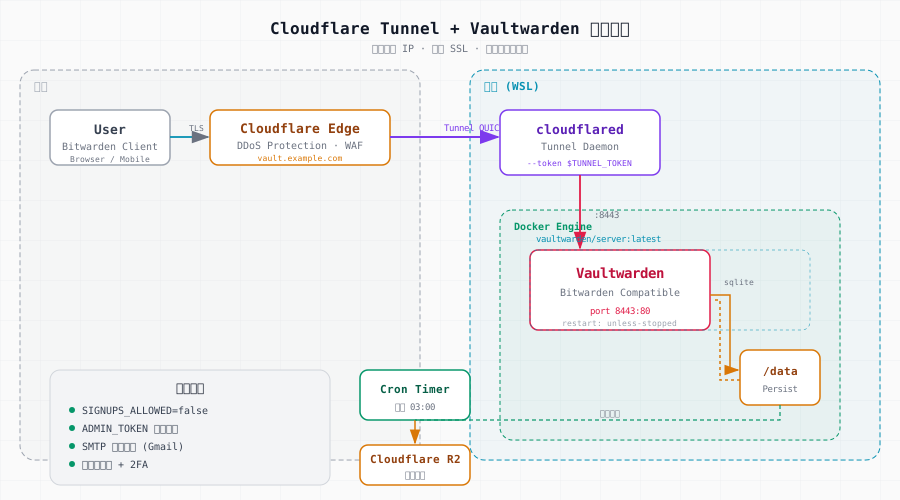
Tunnel 是 Cloudflare Zero Trust 的核心组件,可以在不暴露公网端口的情况下,让外部访问本地服务。
安装 cloudflared
curl -fsSL https://github.com/cloudflare/cloudflared/releases/latest/download/cloudflared-linux-amd64 \
  -o /usr/local/bin/cloudflared && chmod +x /usr/local/bin/cloudflared
WSL 没有浏览器,无法 cloudflared tunnel login。替代方案:在 Cloudflare Zero Trust Dashboard 创建 tunnel,拿到 token 后直接运行:
cloudflared tunnel run --token <tunnel-token>部署 Vaultwarden
Vaultwarden 是 Bitwarden 兼容的密码管理器,用 Docker 一行部署:
docker run -d \
  --name vaultwarden \
  --restart unless-stopped \
  -v /opt/vaultwarden:/data \
  -p 8443:80 \
  -e SMTP_HOST=smtp.gmail.com \
  -e SMTP_PORT=587 \
  -e SMTP_SECURITY=starttls \
  -e [email protected] \
  -e SMTP_PASSWORD=<app-password> \
  -e [email protected] \
  vaultwarden/server:latest
Tunnel 配置好 vault.example.com → http://localhost:8443 后,手机和浏览器的 Bitwarden 客户端直接连接 https://vault.example.com 即可。
安全建议
- 关闭 Admin Token —— 日常不需要时移除
ADMIN_TOKEN环境变量 - 关闭公开注册 ——
SIGNUPS_ALLOWED=false(默认) - 邀请用户 —— 通过管理面板发送邀请链接,安全可控
5. 自动备份
数据无价。设置了两层自动备份:
Vaultwarden 数据库
每天凌晨 3 点备份到本地 + R2,保留 7 天:
# systemd timer
OnCalendar=*-*-* 03:00:00 Asia/Shanghai
WSL 配置
每周一凌晨 4 点备份 .env、配置文件、文档到 R2:
# systemd timer
OnCalendar=Mon *-*-* 04:00:00 Asia/Shanghai
重装系统后,从 R2 下载备份 → 恢复配置 → 三条命令重建所有服务。
Windows 完整镜像
wsl --shutdown
wsl --export Ubuntu C:\backup\wsl-ubuntu.tar
总结
从零到全部跑通,Hermes Agent 自动完成了大部分操作。最终架构:
example.com
├── blog.example.com      Pages — Next.js 博客
├── media.example.com     R2 — 对象存储
├── blog.example.com/go/* Workers — 短链跳转
├── vault.example.com     Tunnel — 内网穿透
└── 定时备份 → R2       每天 / 每周
全部免费,全球 CDN 加速,自动备份。Cloudflare 的免费套餐确实像慈善家。