原文来源:Cloudflare Setup Guide: DNS, SSL, CDN, and Security
准备工作
- 一个已注册的域名
- 域名注册商的 DNS 设置权限
快速上手: 打开 dash.cloudflare.com → 添加站点 → 输入你的域名 → 选择 Free 套餐 → Cloudflare 会分配两个 Nameserver → 去域名注册商处修改 Nameserver → 等待生效(5 分钟到 24 小时)。生效后,将 SSL/TLS 设为 Full (Strict) 并开启 Always Use HTTPS。
需要 VPS 吗? Vultr(免费额度)、DigitalOcean($200 免费额度)或 RackNerd(便宜年付套餐)。
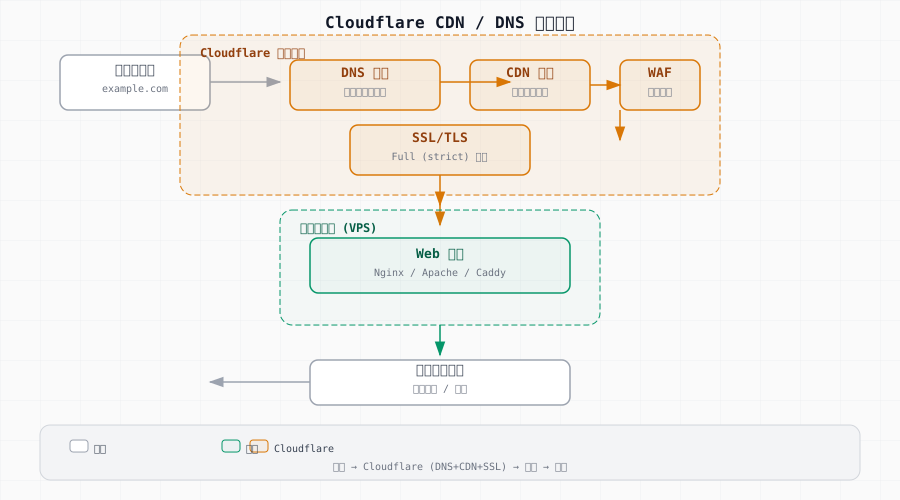
第一步:添加域名
- 前往 dash.cloudflare.com
- 点击 Add a site
- 输入你的域名(例如
example.com) - 选择 Free 套餐(多数网站够用)
- Cloudflare 会扫描你现有的 DNS 记录
第二步:修改 Nameserver
Cloudflare 会分配两个 Nameserver,格式如下:
ns1.cloudflare.com
ns2.cloudflare.com
去你的域名注册商(GoDaddy、Namecheap、Squarespace Domains 等)将 Nameserver 改为 Cloudflare 提供的那两个。
生效时间 5 分钟到 24 小时不等。 生效后 Cloudflare 会发邮件通知你。
第三步:DNS 记录
基础记录
| 类型 | 名称 | 值 | 代理状态 |
|---|---|---|---|
| A | @ | 你的服务器 IP | 橙色云朵 ON(已代理) |
| A | www | 你的服务器 IP | 橙色云朵 ON(已代理) |
| AAAA | @ | IPv6(如有) | 橙色云朵 ON(已代理) |
| MX | @ | 你的邮件服务器 | 灰色云朵(仅 DNS) |
| TXT | @ | SPF 记录 | 灰色云朵 |
橙色云朵 vs 灰色云朵
| 橙色云朵(已代理) | 灰色云朵(仅 DNS) | |
|---|---|---|
| 流量路径 | 经过 Cloudflare CDN | 直连你的服务器 |
| 隐藏服务器 IP | 是 | 否 |
| CDN 缓存 | 是 | 否 |
| DDoS 防护 | 是 | 否 |
| 适用场景 | Web 流量(HTTP/HTTPS) | 邮件(MX)、SSH、FTP 等非 HTTP |
原则: Web 流量用橙色云朵,其他用途用灰色云朵。
第四步:SSL/TLS 配置
前往 SSL/TLS → Overview。
SSL 模式说明
| 模式 | 实际效果 | 适用场景 |
|---|---|---|
| Off | 不加密 | 绝对不要用 |
| Flexible | 用户到 CF 走 HTTPS,CF 到服务器走 HTTP | 仅当服务器没有 SSL 证书时 |
| Full | 用户到 CF 走 HTTPS,CF 到服务器走 HTTPS(任意证书) | 服务器使用自签名证书时 |
| Full (Strict) | 用户到 CF 走 HTTPS,CF 到服务器走 HTTPS(有效证书) | 服务器有 Let's Encrypt 或 CA 证书时 |
推荐始终使用 Full (Strict),这是最安全的模式。
开启 Always HTTPS
SSL/TLS → Edge Certificates → Always Use HTTPS → ON
这会将所有 HTTP 流量自动重定向到 HTTPS。
开启 HSTS
SSL/TLS → Edge Certificates → HTTP Strict Transport Security → Enable
推荐设置:
- Max-Age:6 个月(15768000)
- Include subdomains:是
- Preload:是(如需提交到浏览器预加载列表)
最低 TLS 版本
SSL/TLS → Edge Certificates → Minimum TLS Version → TLS 1.2
这会阻止过时和不安全的 TLS 版本。
第五步:缓存
缓存设置
Caching → Configuration:
- Browser Cache TTL:4 小时(静态站点可更长)
- Crawler Hints:ON
- Always Online:ON(服务器宕机时显示缓存版本)
缓存规则
为静态资源创建规则:
- Caching → Cache Rules → Create Rule
- 匹配:
*.jpg, *.png, *.css, *.js, *.woff2 - Cache:Eligible for cache
- Edge TTL:7 天
- Browser TTL:1 天
清除缓存
网站更新后:
Caching → Configuration → Purge Everything
或清除特定 URL:
Caching → Configuration → Custom Purge → 输入 URL
第六步:安全防护
WAF(Web 应用防火墙)
Security → WAF:
- Managed Rules:ON(拦截已知攻击模式)
- Rate Limiting:为 API 端点设置速率限制规则
安全级别
Security → Settings:
- Security Level:Medium(遭受攻击时调至 High)
- Challenge Passage:30 分钟
- Browser Integrity Check:ON
Bot 防护
Security → Bots:
- Bot Fight Mode:ON(免费套餐可用)
- 拦截已知恶意 Bot,同时放行正规 Bot(Googlebot、Bingbot)
按国家/地区拦截(IP 访问规则)
Security → WAF → Tools → IP Access Rules:
添加规则以拦截或质询来自特定国家/地区的流量。
第七步:性能优化
Speed 设置
Speed → Optimization:
- Auto Minify:CSS、JavaScript、HTML → 全部 ON
- Brotli:ON(比 gzip 更好的压缩率)
- Early Hints:ON
- Rocket Loader:先试试 ON——如果你的网站出现异常,再关掉
图片优化(Pro 套餐)
Speed → Optimization → Image:
- Polish:Lossless 或 Lossy
- WebP:ON(向支持 WebP 的浏览器推送 WebP 格式)
Page Rules(免费套餐:3 条规则)
几条实用的免费 Page Rules:
全站强制 HTTPS
- 匹配:
http://*example.com/* - 设置:Always Use HTTPS
静态资源全缓存
- 匹配:
*example.com/static/* - 设置:Cache Level → Cache Everything,Edge TTL:1 个月
后台绕过缓存
- 匹配:
*example.com/admin/* - 设置:Cache Level → Bypass
Cloudflare 配合代理服务器(3X-UI)
如果你在 Cloudflare 后面运行代理服务器(VLESS、VMess 等):
CDN 兼容端口
Cloudflare 只代理以下端口:
HTTP: 80、8080、8880、2052、2082、2086、2095
HTTPS: 443、2053、2083、2087、2096、8443
你的代理必须监听以上端口之一。
代理场景的 SSL 模式
- Flexible —— 代理 Security=None 时(HTTP 端口)
- Full —— 代理已配置 TLS 时(HTTPS 端口)
- 不要用 Full (Strict) 搭配自签名证书
WebSocket 支持
Network → WebSockets → ON(WebSocket 类代理必需)
关闭可能冲突的功能
代理流量建议:
- Security Level:Essentially Off
- Browser Integrity Check:OFF
- Rocket Loader:OFF
详见 3X-UI 面板搭建指南 中的 CDN 配置章节。
常见问题排查
| 问题 | 解决方法 |
|---|---|
| 网站显示 Cloudflare 521 错误 | 服务器宕机或拦截了 Cloudflare IP |
| 522 错误(连接超时) | 服务器响应太慢,检查服务器健康状态 |
| 523 错误(源站不可达) | DNS A 记录指向了错误的 IP |
| 525 错误(SSL 握手失败) | SSL 模式不匹配。自签名证书不要用 Full (Strict),用 Full |
| 526 错误(SSL 证书无效) | 服务器证书已过期或无效 |
| 网站能加载但样式错乱 | 清除缓存,检查 Rocket Loader 是否破坏了 JS |
| 日志中看不到真实访问者 IP | 安装 mod_cloudflare 或使用 CF-Connecting-IP 请求头 |
还原真实访问者 IP(Nginx)
# 添加到 nginx.conf 的 http 块中
set_real_ip_from 103.21.244.0/22;
set_real_ip_from 103.22.200.0/22;
set_real_ip_from 103.31.4.0/22;
set_real_ip_from 104.16.0.0/13;
set_real_ip_from 104.24.0.0/14;
set_real_ip_from 108.162.192.0/18;
set_real_ip_from 131.0.72.0/22;
set_real_ip_from 141.101.64.0/18;
set_real_ip_from 162.158.0.0/15;
set_real_ip_from 172.64.0.0/13;
set_real_ip_from 173.245.48.0/20;
set_real_ip_from 188.114.96.0/20;
set_real_ip_from 190.93.240.0/20;
set_real_ip_from 197.234.240.0/22;
set_real_ip_from 198.41.128.0/17;
real_ip_header CF-Connecting-IP;