系统:Ubuntu 20.04/22.04 | 每一步已包含常见问题的解决方法,按顺序执行即可。
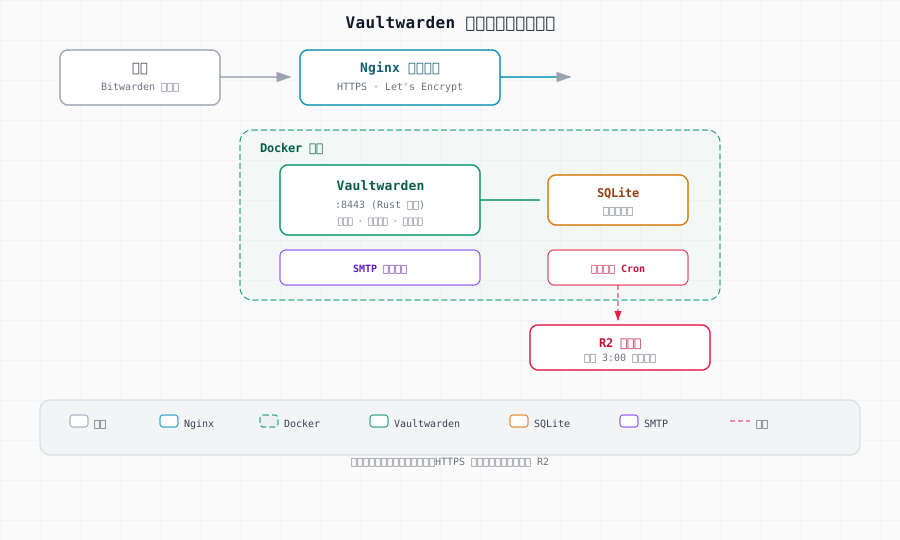
1. 购买云服务器与准备
- 最低配置:1核 / 512MB内存 / 20GB硬盘(个人够用)
- 带宽:1~3Mbps
- 系统:Ubuntu 22.04(推荐)
- 域名:准备一个域名,解析 A 记录
vault.your-domain.com到服务器 IP - 防火墙:入站开放 80、443、22;出站保持全部允许(否则影响邮件、时间同步)
2. 连接服务器并安装基础环境
ssh root@你的服务器IP
sudo apt update && sudo apt upgrade -y
sudo apt install -y docker.io docker-compose nginx certbot python3-certbot-nginx
sudo systemctl enable --now docker
✅ 验证 Docker:
docker run hello-world(若失败,检查网络或重启系统)
3. 部署 Vaultwarden(Docker Compose)
注意:本步骤已预先配置 DNS,避免后续容器无法访问外网。
3.1 创建目录与配置文件
mkdir -p ~/vaultwarden && cd ~/vaultwarden
nano docker-compose.yml粘贴以下内容(请修改 DOMAIN 和 ADMIN_TOKEN):
services:
  vaultwarden:
    image: vaultwarden/server:latest
    container_name: vaultwarden
    restart: unless-stopped
    volumes:
      - ./vw-data:/data
    environment:
      DOMAIN: https://vault.example.com        # 改为你的真实域名
      ADMIN_TOKEN: '$$argon2id$$v=19$$m=4096,t=3,p=1$$...'   # 见下方生成方法
      SIGNUPS_ALLOWED: 'true'
      WEBSOCKET_ENABLED: 'true'
    ports:
      - "127.0.0.1:8080:80"
    dns:                     # 预先配置 DNS,防止容器无法访问外网
      - 8.8.8.8
      - 114.114.114.114
3.2 生成安全的 ADMIN_TOKEN 哈希
⚠️ 如果遇到
executable file not found错误,使用以下命令之一:
# 方法一(推荐)
docker run --rm --entrypoint /vaultwarden vaultwarden/server:latest hash

# 方法二(进入临时 shell)
docker run --rm -it --entrypoint /bin/sh vaultwarden/server:latest
/vaultwarden hash
执行后会提示输入密码(两次),输出类似:
$argon2id$v=19$m=4096,t=3,p=1$R5e...(很长的字符串)复制这个哈希值,并修改 docker-compose.yml 中的 ADMIN_TOKEN 值。
⚠️ 重要转义:哈希中包含
$符号,必须将每个$替换为$$,且整行用 单引号 包裹,例如:ADMIN_TOKEN: '$$argon2id$$v=19$$m=4096,t=3,p=1$$R5e...'
3.3 启动容器
docker-compose up -d⚠️ 如果启动时出现警告
The "xxx" variable is not set: 说明ADMIN_TOKEN中的$未被正确转义,请返回 3.2 检查转义格式。修正后执行docker-compose down && docker-compose up -d。
查看容器状态:
docker ps4. 配置 Nginx 反向代理 + SSL 证书
4.1 创建 Nginx 站点配置
sudo vim /etc/nginx/sites-available/vaultwarden粘贴以下内容(将 vault.example.com 替换为你的域名):
server {
    listen 80;
    server_name vault.example.com;
    root /var/www/html;

    location /.well-known/acme-challenge/ {
        allow all;
    }

    location / {
        proxy_pass http://127.0.0.1:8080;
        proxy_http_version 1.1;
        proxy_set_header Upgrade $http_upgrade;
        proxy_set_header Connection "upgrade";
        proxy_set_header Host $host;
        proxy_set_header X-Real-IP $remote_addr;
        proxy_set_header X-Forwarded-For $proxy_add_x_forwarded_for;
        proxy_set_header X-Forwarded-Proto $scheme;
    }
}
✅ WebSocket 支持:上面已包含
Upgrade和Connection头,可避免诊断页面报Websocket enabled: Error。
4.2 启用站点并测试
sudo ln -s /etc/nginx/sites-available/vaultwarden /etc/nginx/sites-enabled/
sudo nginx -t               # 必须显示 successful
sudo systemctl restart nginx
4.3 获取 SSL 证书(Let's Encrypt)
sudo certbot --nginx -d vault.example.com按提示输入邮箱、同意条款。证书会自动续期。
5. 首次访问与关闭开放注册
-
浏览器打开
https://vault.example.com -
创建你的管理员账号(邮箱 + 主密码)
❗ 主密码一旦丢失且未配置邮件找回,数据将无法恢复!
-
立即关闭公共注册:
bashcd ~/vaultwarden nano docker-compose.yml # 将 SIGNUPS_ALLOWED: 'true' 改为 SIGNUPS_ALLOWED: 'false' docker-compose down && docker-compose up -d
6. 配置 SMTP 邮件(必须!否则无法找回密码)
若不配置邮件,忘记主密码将永久丢失所有密码数据。
6.1 登录管理员面板
访问 https://vault.example.com/admin,输入你在 ADMIN_TOKEN 中设置的明文密码(不是那串哈希)。
6.2 填写 SMTP 信息(以 QQ 邮箱为例)
在 SMTP Email Settings 区域:
| 字段 | 填写内容 |
|---|---|
| Enabled | ✅ 勾选 |
| Use Sendmail | ❌ 不勾选 |
| Host | smtp.qq.com |
| Secure SMTP | StartTLS |
| Port | 587 |
| From Address | 你的QQ号@qq.com |
| From Name | Vaultwarden |
| Username | 你的QQ号@qq.com |
| Password | QQ邮箱授权码(非登录密码) |
| SMTP Auth mechanism | Login |
| 其他保持默认 |
⚠️ 获取授权码:登录 QQ 邮箱 → 设置 → 账户 → POP3/IMAP/SMTP 服务 → 生成授权码。
6.3 保存并测试
点击 Save settings,然后点击 Test email,输入你的接收邮箱。 如果收到测试邮件,说明配置成功。
❗ 如果发送失败:
- 检查是否使用了授权码而不是 QQ 密码
- 检查云服务器安全组出站是否开放 TCP 587
- 由于我们在第 3 步已配置 DNS,一般不会出现网络问题,但仍可执行
docker exec vaultwarden curl -I https://github.com测试容器外网连通性。
7. 客户端使用
- 浏览器插件:登录时点击"自托管",输入
https://vault.example.com - 手机 App:设置 → 更改服务器 URL
- 桌面客户端:同样修改服务器地址
8. 验证安装是否完整(诊断页面)
访问 https://vault.example.com/admin/diagnostics,检查以下几项:
| 检查项 | 正常状态 | 如果错误 |
|---|---|---|
| Internet access | Ok | 由于已配置 DNS,极少出现。若仍报错,检查宿主机网络和防火墙出站规则。 |
| Websocket enabled | Yes(无 Error) | 检查 Nginx 配置中是否包含 WebSocket 头(见 4.1) |
| NTP (时间同步) | Ok | 通常与外网问题相关,解决 Internet access 即可 |
| DNS (github.com) | 显示 IP | 若解析失败,手动检查容器内 /etc/resolv.conf |
9. 数据备份(防止服务器崩溃)
9.1 自动备份脚本
# 创建备份目录
mkdir -p ~/backups

# 编辑 crontab
crontab -e
# 添加以下行(每天凌晨 3 点备份)
0 3 * * * /usr/bin/zip -r /root/backups/vaultwarden_$(date +\%Y\%m\%d).zip /root/vaultwarden/vw-data
9.2 安全建议
- 将备份文件加密后上传至其他云存储(如 rclone 同步到 Google Drive、OneDrive)
- 定期从 Bitwarden 客户端导出未加密的
.json密码库作为第二重备份
10. 升级 Vaultwarden 到最新版本
cd ~/vaultwarden
docker-compose pull
docker-compose down && docker-compose up -d
升级后检查诊断页面,确保一切正常。
附录:常用维护命令速查
| 操作 | 命令 |
|---|---|
| 查看容器日志 | docker logs -f vaultwarden |
| 重启 Vaultwarden | cd ~/vaultwarden && docker-compose restart |
| 进入容器内部 Shell | docker exec -it vaultwarden /bin/sh |
| 手动续期 SSL 证书 | sudo certbot renew |
| 重新生成 ADMIN_TOKEN | docker run --rm --entrypoint /vaultwarden vaultwarden/server:latest hash |